

Rechercher

Personnalisez votre expérience bancaire numérique

Du téléchargement de spécimens de chèques à la personnalisation de votre tableau de bord, vous trouverez des outils intuitifs qui vous aideront à rester organisé et à garder le contrôle.

Gérez facilement votre expérience bancaire numérique

Les services bancaires numériques de la Caisse vous offrent la souplesse nécessaire pour gérer vos comptes comme vous le souhaitez. Que ce soit pour organiser votre tableau de bord, télécharger des documents ou configurer vos transactions préférées, nos services bancaires numériques mettent à votre portée les outils quotidiens dont vous avez besoin pour gérer vos comptes, afin que vous puissiez effectuer vos opérations bancaires à votre façon.

2025_PWS-3.0_Contenu_général_CC-avec_arrière-plan_500-x-375_orange_26


Relevés électroniques

Consulter les relevés électroniques

Services bancaires en ligne

  1. Connectez-vous aux services bancaires en ligne de la Caisse
  2. Sélectionnez « Comptes ».
  3. Sélectionnez « Afficher les relevés électroniques ».
  4.  Sélectionnez le relevé électronique que vous souhaitez consulter.

Application mobile

  1. Connectez-vous à l'application Caisse Assiniboine pour iOS ou Android
  2. Sélectionnez « Comptes » dans le menu du bas
  3. Sélectionnez les trois points situés à côté du compte correspondant au relevé que vous souhaitez consulter
  4. Sélectionnez « Afficher le relevé électronique »
  5. Sélectionnez le relevé que vous souhaitez consulter

Ne plus recevoir de relevés papier

Services bancaires en ligne

  1. Connectez-vous aux services bancaires en ligne de Caisse Assiniboine
  2. Sélectionnez « Mon ACU »
  3. Dans « Réglages », sélectionnez
    « Préférences pour les relevés »
  4. Faites glisser le bouton situé à gauche de « Relevé papier » pour ne plus recevoir de relevés papier

Application mobile

  1. Connectez-vous à l'application de la Caisse sur iOS ou Android
  2. Sélectionnez « Plus »
  3. Sélectionnez « Réglages généraux »
  4. Sélectionnez « Préférences pour les relevés »
  5. Faites glisser le bouton situé à gauche de « Relevé papier » pour ne plus recevoir de relevés papier

Dans chaque section « Information sur le compte » du relevé, vous pouvez cliquez sur l'onglet « ⌄ »  pour afficher tous les comptes regroupés sur ce relevé.


Personnalisations

Mettre à jour ses informations personnelles

Pour pouvoir mettre à jour vous-même votre adresse postale, votre ou vos numéros de téléphone et votre adresse courriel, nous devons disposer soit de votre numéro de téléphone cellulaire, soit de votre adresse courriel dans notre système.

  1. Connectez-vous à l'application mobile de la Caisse sur iOS ou Android
  2. Sélectionnez « Plus » dans le menu du bas
  3. Sélectionnez « Profil »
  4. Sélectionnez « Information sur le contact »
  5. Mettez à jour vos coordonnées
  6. Acceptez l'entente de confidentialité
  7. Sélectionnez « Continuer »
  8. Vérifiez les informations et sélectionnez « Continuer »
  9. Saisissez le code d'accès à usage unique (OTP) que vous avez reçu par courriel ou par texto, puis sélectionnez « Continuer »
  10. Sélectionnez « Terminé »

Personnalisez vos comptes

Services bancaires en ligne

  1. Connectez-vous aux services bancaires en ligne de la Caisse
  2. Sélectionnez « Comptes »
  3. Dans la rubrique « Comptes », sélectionnez « Comptes personnalisés »

Application mobile

  1. Connectez-vous à votre application Caisse Assiniboine (ACU) pour iOS ou Android
  2. Sélectionnez « Plus » dans le menu du bas
  3. Sélectionnez « Réglages généraux »
  4. Sélectionnez « Comptes personnalisés »
  • Vous pouvez définir votre compte principal en sélectionnant l'icône en forme d'étoile à côté du compte que vous souhaitez désigner comme compte principal
  • Vous pouvez renommer votre compte en sélectionnant l'icône en forme de crayon à côté du compte que vous souhaitez renommer
  • Vous pouvez modifier l'ordre d'affichage de vos comptes en sélectionnant l'icône située sous la colonne « Commander » et en faisant glisser les comptes jusqu'à la position souhaitée (fonctionnalité disponible uniquement via les services bancaires en ligne)

Associer des comptes Patrimoine Aviso

Associer vos comptes Aviso

Services bancaires en ligne

  1. Connectez-vous auxservices bancaires en ligne de la Caisse.
  2. Dans le menu « Comptes », sélectionnez « Comptes de gestion de patrimoine ».
  3. Sélectionnez « Lier un compte ».
  4. Choisissez le produit de gestion de patrimoine correspondant :
    • Patrimoine Aviso
    • Conseiller Qtrade
    • Portefeuilles accompagnés Qtrade
  5. Saisissez les informations obligatoires suivantes :
    • Numéro d'ID du client (figurant sur votre relevé de placement)
    • Nom de famille
    • Code postal (doit correspondre aux informations figurant dans votre dossier de gestion de patrimoine)
    • Date de naissance (remplie automatiquement à partir des dossiers de la Caisse)
  6. Vérifiez vos informations, puis sélectionnez «Confirmer ».
  7. Saisissez le mot de passe à usage unique (OTP) lorsque vous y êtes invité.
  8. Sélectionnez «Confirmer » pour finaliser la liaison.

Application mobile

  1. Connectez-vous à l'application mobile de la Caisse.
  2. Sélectionnez « Comptes ».
  3. Sous « Comptes de gestion de patrimoine », sélectionnez
    « Associer un compte ».
  4. Choisissez le produit de gestion de patrimoine concerné :
    • Patrimoine Aviso
    • Conseiller Qtrade 
    • Portefeuilles accompagnés Qtrade
  5. Saisissez les informations obligatoires suivantes :
    • Numéro d'ID (figurant sur votre relevé d'investissement)
    • Nom de famille
    • Code postal (doit correspondre aux informations figurant dans votre dossier de gestion de patrimoine)
    • Date de naissance (remplie automatiquement à partir des dossiers de la Caisse)
  6. Vérifiez vos informations, puis sélectionnez « Confirmer ».
  7. Saisissez le mot de passe à usage unique (OTP) lorsque vous y êtes invité.
  8. Sélectionnez « Confirmer » pour finaliser l'association de vos comptes.

Une fois l'association effectuée, votre compte de gestion de patrimoine apparaîtra dans la liste de vos comptes.

Consulter vos comptes Aviso

  1. Connectez-vous aux services bancaires en ligne de la Caisse.
  2. Dans le menu «Comptes», sélectionnez «Comptes de gestion de patrimoine».
  3. Sélectionnez la flèche située à côté du compte que vous souhaitez consulter.

Détails du compte et des titres

Lorsque vous consultez votre compte de gestion de patrimoine associé, les informations suivantes s’affichent :

Détails du compte
  • Numéro de compte
  • Type de compte
  • Au (date)
  • Solde actuel
  • Valeur des titres – valeur boursière totale de l’ensemble des actions
  • Valeur de marché totale – somme de la valeur actuelle et de la valeur des titres
    (Les définitions de ces termes sont disponibles via l’info-bulle sur la plateforme.)
Détails du titre
  • Nom du titre
  • Symbole
  • Quantité
  • Prix
  • Valeur de marché
  • % de participation

Autres

Télécharger un spéciment de chèque

Services bancaires en ligne

  1. Connectez-vous aux services bancaires en ligne
  2. Sélectionnez « Comptes »
  3. Dans la section « Comptes chèques », sélectionnez « Spécimen de chèque »
  4. Sélectionnez le compte pour lequel vous souhaitez obtenir le chèque annulé
  5. Cliquez surTélécharger un chèque annulé »
  6. Sélectionnez le compte pour lequel vous souhaitez obtenir le chèque annulé
  7. Cliquez sur « Exporter » en bas de la page pour télécharger le fichier PDF

Application mobile

  1. Connectez-vous à votre application mobile de la Caisse pour iOS ou Android
  2. Sélectionnez « Activité » dans le menu du bas
  3. Sélectionnez « Spécimen de chèque »
  4. Sélectionnez le compte pour lequel que vous souhaitez avoir un spécimen de chèque 
  5. Sélectionnez « Exporter »

Vous pouvez ensuite :

  • Partager le spécimen de chèque  par courriel ou message texte
  • Enregistrer le spécimen de chèque dans vos fichiers
  • Imprimer le spécimen de chèque

Arrêt de chèque

  1. Connectez-vous aux services bancaires en ligne de la Caisse
  2. Sélectionnez « Comptes »
  3. Sous « Comptes chèques », sélectionnez « Arrêt de chèque »
  4. Sélectionnez « Demander un arrêt de chèque »
  5. Sélectionnez le compte sur lequel le chèque est tiré
  6. Sélectionnez un motif pour la demande de blocage de chèque
  7. Saisissez la date du chèque, le nom du bénéficiaire, le numéro du chèque et le montant du chèque
  8. Sélectionnez «Continuer » et confirmez les détails de l'annulation du chèque

Des frais de service s'appliqueront si le prélèvement est rejeté pour cause d'annulation. Consultez nos frais pour plus d'informations.

Remarque : la vue d’ensemble du profil n’est disponible que dans les services bancaires en ligne.


Annulation d’un paiement préautorisé

  1. Vérifiez l'historique de votre compte pour vous assurer que le paiement préautorisé n'a pas déjà été traité.
  2. Contactez-nous pour arrêter un prélèvement automatique.

Messagerie sécurisée

Notre service de messagerie sécurisée vous permet de communiquer avec nous depuis le système de banque en ligne et n'est accessible qu'une fois que vous vous êtes connecté. Vous pouvez y indiquer vos numéros de compte ainsi que toute autre information susceptible de nous aider à mieux répondre à vos questions. Veuillez utiliser la fonctionnalité de messagerie sécurisée de la banque en ligne plutôt que d'envoyer des informations personnelles par courriel non sécurisé.

Pour accéder à la fonctionnalité de messagerie sécurisée, sélectionnez l’icône en forme d’enveloppe située dans le coin supérieur droit de l'aplication de la Caisse pour iOS ou Android ; dans les services bancaires en ligne, vous pourrez voir les messages reçus, envoyés et supprimés.

Remarque : notre délai de réponse standard est de 2 à 3 jours ouvrés. Si votre demande est urgente, veuillez nous contacter.


Paramètres linguistiques de l'application mobile

iOS

Sur iOS, les paramètres linguistiques sont gérés via les paramètres système de votre téléphone.

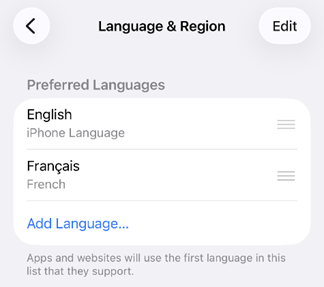
Étape 1 : Confirmez vos langues préférées

  1. Ouvrez l'application Réglages sur votre téléphone.
  2. Appuyez sur Général → Langue et région.
  3. Assurez-vous que l'anglais et le français figurent tous les deux dans la liste des « Langues préférées ».
    • Si l'une d'entre elles manque, sélectionnez « Ajouter une langue » et choisissez la langue manquante. Cela déclenchera un redémarrage rapide de votre téléphone.

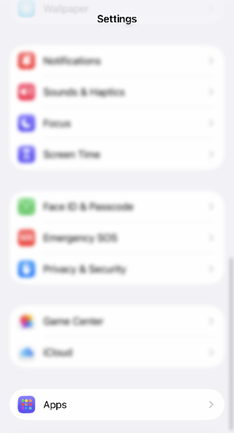
Étape 2 : Définir la langue de l'application

  1. Revenez à l'écran principal des Paramètres.
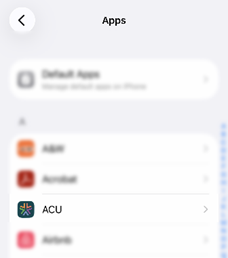
  2. Appuyez sur « Applications ».
  3. Recherchez et sélectionnez « ACU ».

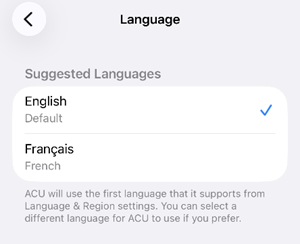
  4. Appuyez sur « Langue » sous « Langue préférée ».
  5. Sélectionnez « Anglais » ou « Français ». L'application s'affichera désormais dans la langue de votre choix.

Android

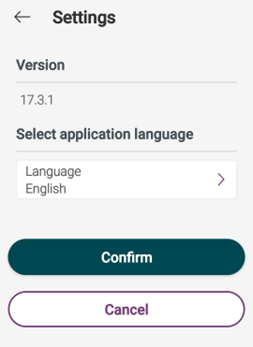
Sur Android, les paramètres de langue sont gérés directement via notre l'application mobile.

  1. Ouvrez l'application mobile de la Caisse.
  2. Sur la page d'accueil, avant de vous connecter, appuyez sur le menu « hamburger » (☰) dans le coin supérieur droit.
  3. Appuyez sur l'icône en forme de roue dentée (⚙️ Paramètres) dans le coin supérieur droit.
  4. Sur la page Paramètres, sélectionnez « Anglais » ou « Français », puis cliquez sur « Confirmer ».


Découvrez le fonctionnement des services bancaires en ligne de la Caisse grâce à des tutoriels vidéo

Parcourez notre série de courtes démonstrations pratiques, conçues pour vous aider à vous familiariser avec nos services bancaires en ligne. Elles vous permettent de comprendre facilement et en toute sérénité les principales fonctionnalités.

Retour aux services bancaires numériques

Besoin d'aide ? Parcourez notre collection complète de guides pratiques et découvrez tout ce que vous pouvez faire avec les services bancaires numériques de Caisse Assiniboine.


Vous avez oublié votre mot de passe ?

Pas de problème. Vous pouvez réinitialiser votre mot de passe en cliquant sur le lien « Mot de passe oublié ? » sur la page de connexion. Vous devrez saisir votre nom d'utilisateur ainsi que l'adresse courriel ou le numéro de téléphone cellulaire que nous avons dans nos dossiers.

De plus, si vous avez été bloqué hors de l’espace bancaire en ligne après 5 tentatives infructueuses de saisie de mot de passe, vous pouvez réinitialiser votre mot de passe en utilisant ce même lien « Mot de passe oublié ? » sur la page de connexion.

Vous souhaitez modifier votre mot de passe : une fois connecté aux services bancaires en ligne, vous pouvez modifier votre mot de passe sous l'onget « Mon ACU » en vous rendant dans la rubrique « Réglages » puis en sélectionnant « Mot de passe ».

Vous avez des questions ? Nous sommes là pour vous aider.

Que vous souhaitiez obtenir davantage d'informations ou que vous ayez besoin de conseils pour votre prochaine décision financière, notre équipe est là pour vous accompagner. N'hésitez pas à nous contacter pour nous faire part de vos besoins.